Перейти в сервис

Как изменить категорию, цвет и сезон вещи

Автоматика ошибается редко, но метко: жилет может стать верхом, а тёмно-синий — чёрным. Поправить это — минутное дело.

Как править

  1. Откройте вещь в гардеробе.
  2. Нажмите «Изменить».
  3. Поправьте нужные поля и нажмите «Сохранить».

Какие поля есть и зачем они

  • Название — по нему вещь ищется в гардеробе.
  • Категория — верх, низ, обувь, верхний слой, аксессуар. Главное поле: от него зависит, какое место вещь занимает в образе.
  • Цвет — влияет на сочетания и на пометки «в твоих цветах».
  • Сезон — зима, весна, лето, осень. По нему подбор решает, уместна ли вещь в это время года.
  • Бренд — для поиска и статистики, на подбор не влияет.
  • Где носится — работа, прогулка, спорт и так далее. Помогает подбору под повод.

Если вещь носится круглый год, отметьте несколько сезонов — она будет участвовать в подборе всегда.

← Гардероб · Вся справка

Что внутри

Образ на сегодня

Готовые комплекты из ваших вещей под повод и сезон.

Примерка на себе

Собранный образ на вашей фотографии в полный рост.

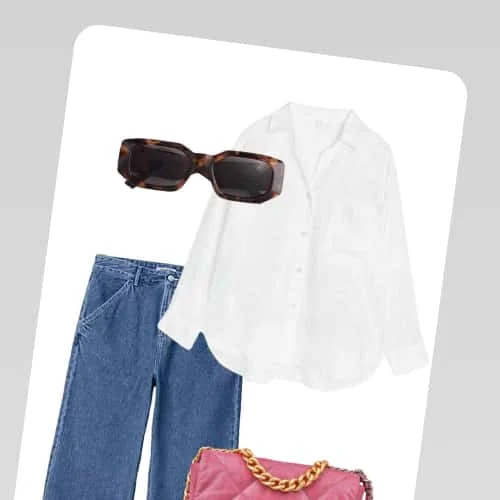
Карточка образа

Аккуратная раскладка вещей, которой можно поделиться.

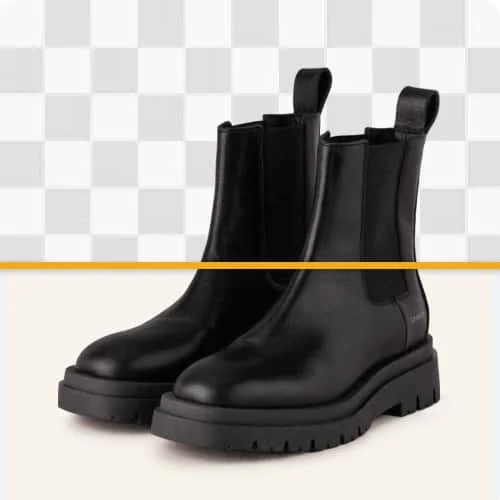
Фон убирается сам

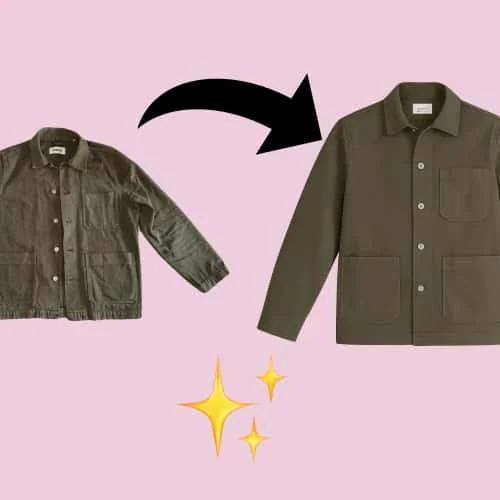
Сняли вещь на кровати — в гардеробе она как на витрине.

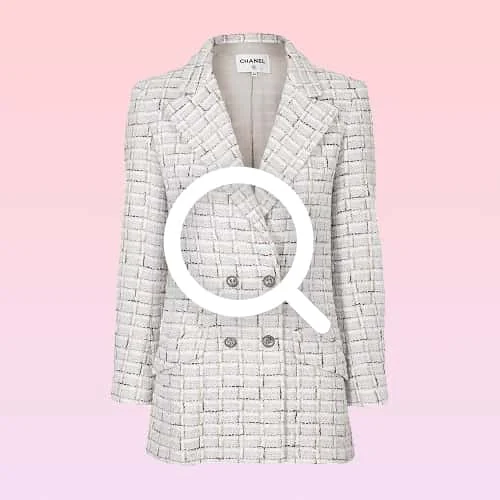
Поиск вещи

По своему гардеробу, по каталогу и по картинкам в интернете.

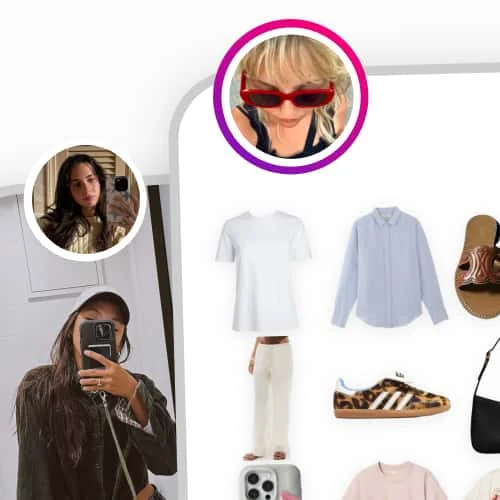
Образ для друга

Соберите комплект и отправьте карточкой — пусть оценят.

Примерить до покупки

Добавьте вещь из магазина и проверьте, соберётся ли с ней образ.

Фильтры и категории

Верх, низ, обувь, слой, аксессуары — и поиск по цвету и бренду.

Проверка кадра

Приложение скажет, если фото вышло плохим, и подскажет, что переснять.

Сборы в поездку

Спросите стилиста, что взять с собой, — он соберёт капсулу из вашего шкафа.

Соберите свой гардероб за вечер

Начать бесплатно